
Comment puis-je exécuter mon jeu en tant qu'administrateur pour lui donner plus d'autorisations ?
Dans certain cas, les permissions nécessaires au bon fonctionnement d'un jeu PC ou de certains programmes ne sont pas données par le système d'exploitation. Ceci peut alors empêcher le jeu de démarrer, de fonctionner ou de sauvegarder correctement. Exécuter le jeu en tant qu'administrateur peut aider à résoudre ces problèmes.
Exécuter votre jeu en tant qu'administrateur
Veuillez choisir votre version de Windows ci-dessous :
Utilisateurs de Windows XP
D'abord, vérifiez si vous êtes connecté(e) en tant qu'administrateur :
- Cliquez avec le bouton droit sur le bouton Démarrer dans le coin inférieur gauche de votre bureau. Un petit menu apparaîtra - si les options incluent Ouvrez Tous les utilisateurs et Explorez tous les utilisateurs, vous disposez de ces droits d’administrateur.
Si vous ne voyez pas ces options, veuillez vous connecter à votre ordinateur en tant qu’administrateur :
- Ouvrez le menu Démarrer et sélectionnez Fermer la session.
- Dans l'écran d'accueil, maintenez les touches CTRL et ALT de votre clavier enfoncées et, tout en les maintenant, appuyez sur la touche SUPPR.
- Connectez-vous comme administrateur. (Il vous sera peut être demandé d'entrer un mot de passe.)
Une fois connecté(e) en tant qu'administrateur, trouvez le dossier du programme de votre jeu :
- Ouvrez le menu Démarrer et sélectionnez Mon ordinateur.
- Sélectionnez Disque local (C :), puis ouvrez le dossier Program Files.
- Trouvez le dossier de votre jeu.
- Cliquez avec le bouton droit sur l'icône du dossier du jeu et sélectionnez Propriétés.
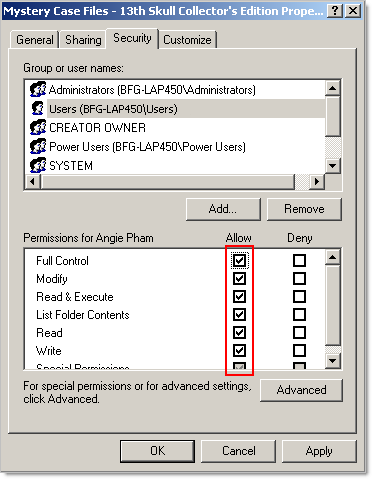
- Cliquez sur l'onglet Sécurité en haut de la fenêtre Propriétés.
- Dans la partie supérieure, une zone répertorie tous les utilisateurs de votre ordinateur. Cliquez sur Administrateur et / ou sur le nom des utilisateurs pour lesquels vous souhaitez accorder des autorisations.
- Dans la section inférieure, qui correspond à la zone des autorisations, cochez la case Autoriser à côté de Contrôle total. Ceci donnera toutes les autorisations aux utilisateurs sélectionnés dans la section supérieure.
- Assurez-vous que toutes les cases de la colonne Autoriser sont cochées. Cliquez sur Appliquer puis sur OK.
- Une fois terminé, essayez d'ouvrir à nouveau le jeu.
Utilisateurs de Windows 7 / Vista
Exécuter le jeu en tant qu'administrateur :
- Ouvrez le menu Démarrer (bouton "Perle" de Windows) dans le coin inférieur gauche de l'écran.
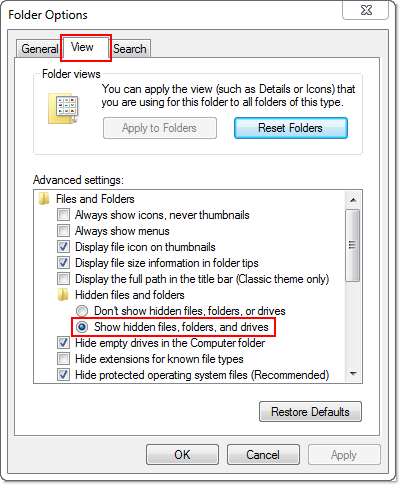
- Au bas du menu Démarrer, tapez Options des dossiers dans la zone Rechercher, puis appuyez sur la touche Entrée.
- Cliquez sur l'onglet Affichage en haut de la fenêtre Options des dossiers et cochez l'option Afficher les fichiers et les dossiers cachés (sous Windows 7, cette option s'appelle Afficher les fichiers, les dossiers et les lecteurs cachés).
- Cliquez sur Appliquer puis sur OK.
- Retournez au menu Démarrer et sélectionnez Ordinateur, puis double-cliquez sur Disque local (C :), puis ouvrez le dossier Program Files. Sur certains systèmes, ce dossier s'appelle 'Program Files (x86)'.
- Trouvez et ouvrez le dossier de votre jeu.
- Sélectionnez ensuite le fichier exécutable (.exe) de votre jeu, il s'agit d'une icône pâle sur laquelle figure le titre du jeu.
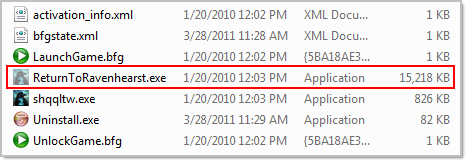
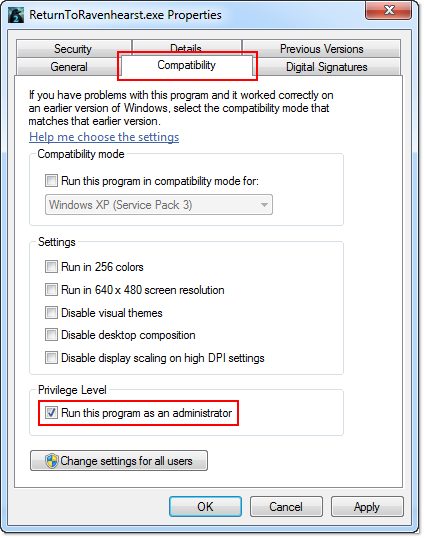
- Cliquez avec le bouton droit sur ce fichier, sélectionnez Propriétés, puis cliquez sur l'onglet Compatibilité en haut de la fenêtre Propriétés.
- Cochez la case Exécuter ce programme en tant qu'administrateurdans la section Niveau de privilège. Cliquez sur Appliquer puis sur OK.
- Une fois terminé, essayez d'ouvrir à nouveau le jeu.
Utilisateurs Windows 8 / 8.1
Montrer les fichiers cachés :
- Depuis votre bureau Windows 8, déplacez votre souris dans le coin inférieur gauche de votre écran et cliquez avec le bouton droit de la souris.
- Cliquez sur l' icône de recherche.
- Tapez Options des dossiers dans la zone Rechercher, puis appuyez sur la touche Entrée.
- Cliquez sur Paramètres dans les catégories sous le champ de recherche.
- Une icône Options de dossier apparaîtra à gauche. Cliquez dessus pour ouvrir la fenêtre Options des dossiers.
- Cliquez sur l'onglet Affichage en haut de la fenêtre Options des dossiers, puis assurez-vous que le paramètre Afficher les fichiers, dossiers et lecteurs cachés est coché dans la liste.
- Cliquez sur Appliquer puis sur OK.
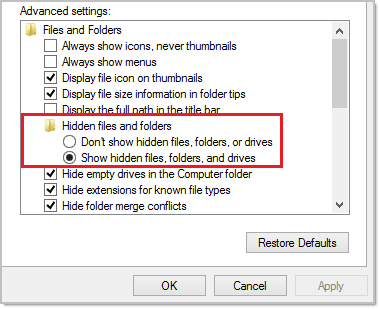
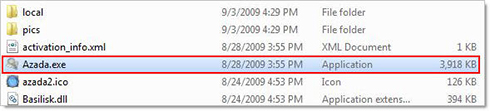
Le fichier d'application de votre jeu doit maintenant être visible et vous pouvez procéder avec les étapes suivantes.
Lancer le jeu en mode de compatibilité XP :
- Depuis votre bureau Windows 8, déplacez votre souris dans le coin inférieur gauche de votre écran et cliquez avec le bouton droit de la souris.
- Cliquez sur Gestionnaire de fichiers.
- Dans le gestionnaire de fichiers, accédez à Ordinateur, puis Disque local (C :), puis Program Files. Dans Program Files, localisez le dossier de votre jeu.
- Dans le dossier du jeu, cliquez avec le bouton droit de la souris sur le fichier de l'application (exemple dans l'image ci-dessus) et sélectionnez Propriétés.
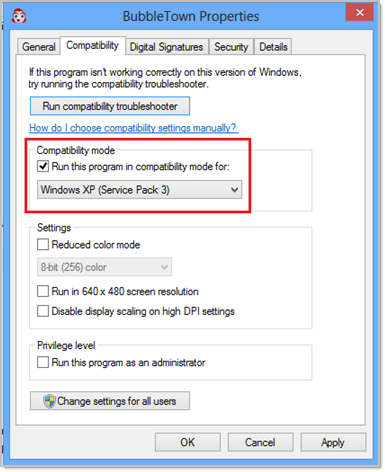
- Cliquez sur l'onglet Compatibilité en haut.
- Cochez Exécuter ce programme en mode de compatibilité pour : Windows XP (Service Pack 3).
- Cliquez sur Appliquer puis sur OK.
Assurez-vous de démarrer votre jeu en ouvrant d’abord l'application de jeux Big Fish, puis en cliquant sur le bouton Jouer à côté du titre du jeu.
Utilisateurs de Windows 10
Montrer les fichiers cachés :
- Ouvrez le menu démarrer de Windows.
- Ouvrez l'explorateur de fichiers.
- Ouvrez Ce PC puis le disque local (C :) et enfin Program Files (x86).
- Localisez le dossier désigné par le titre de votre jeu.
- Dans le dossier du jeu, sélectionnez Affichage en haut, puis cochez la case Éléments masqués.
Le fichier d'application de votre jeu doit maintenant être visible et vous pouvez procéder avec les étapes suivantes.
Lancer le jeu en mode de compatibilité XP :
- Après avoir suivi les étapes ci-dessus pour afficher les fichiers cachés, vous devriez voir une icône décolorée ou grisée pour le jeu. Cliquez avec le bouton droit sur l'icône du jeu et sélectionnez Propriétés.
- Ouvrez l'onglet Compatibilité et cochez la case Exécuter ce programme en mode de compatibilité pour :.
- Dans le menu déroulant, sélectionnez Windows XP Service Pack 3.
- Dans la section Niveau de privilège, si cette option est disponible, sélectionnez Exécuter ce programme en tant qu'administrateur.
- Cliquez sur Appliquer puis sur OK pour fermer la fenêtre.
Assurez-vous de démarrer votre jeu en ouvrant d’abord l'application de jeux Big Fish, puis en cliquant sur le bouton Jouer à côté du titre du jeu.
Exécuter un jeu en tant qu'administrateur est une étape de dépannage utile qui est bon de suivre, mais qui ne garantit pas la résolution d'un problème. Si votre jeu crash, se bloque ou si vous avez des soucis graphiques, veuillez consulter notre article d'aide Crash, blocage du jeu ou écran blanc.